현장관리
프로젝트 생성
업데이트 날짜 : 2026.9.23
새로운 현장이 생기면, 프로젝트를 만들어서 공사 스케줄을 관리하고 작업보고를 공유하며, 업무 요청도 간편하게 할 수 있습니다. 이를 통해 업무를 프로젝트 단위로 체계적으로 관리함으로써 협업의 효율성을 극대화할 수 있습니다.
프로젝트 생성하기
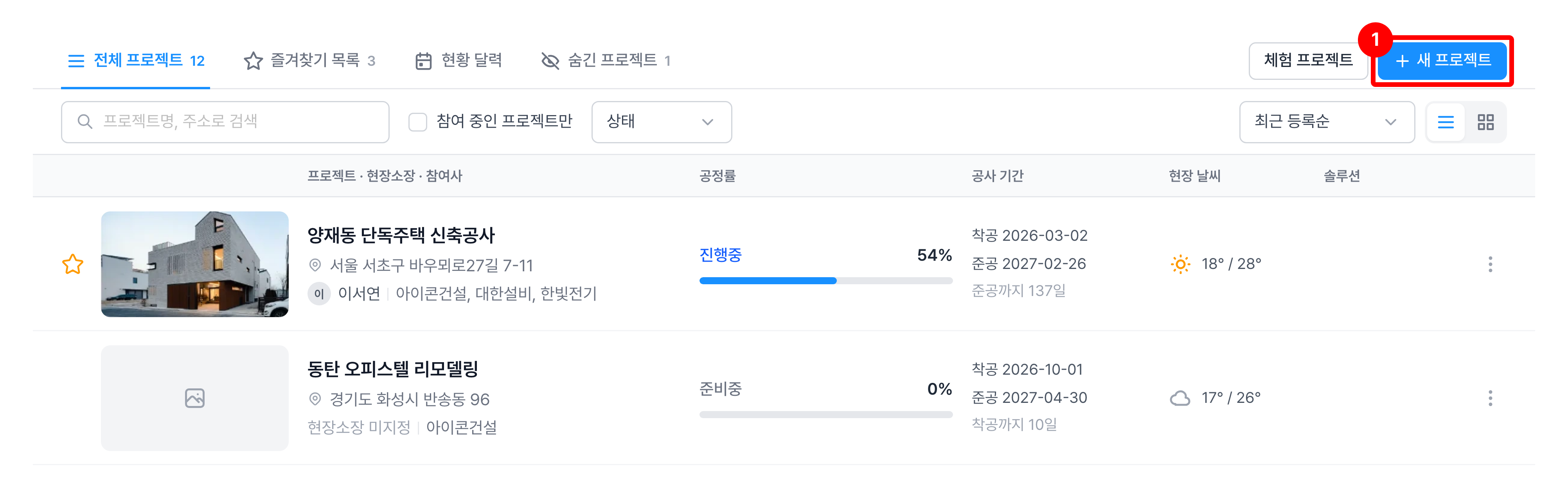
- 프로젝트 목록 메뉴에서 프로젝트를 생성할 수 있습니다.
프로젝트 생성은 관리자만 할 수 있습니다.
[새 프로젝트] 버튼을 누릅니다.
기본 정보를 입력합니다.
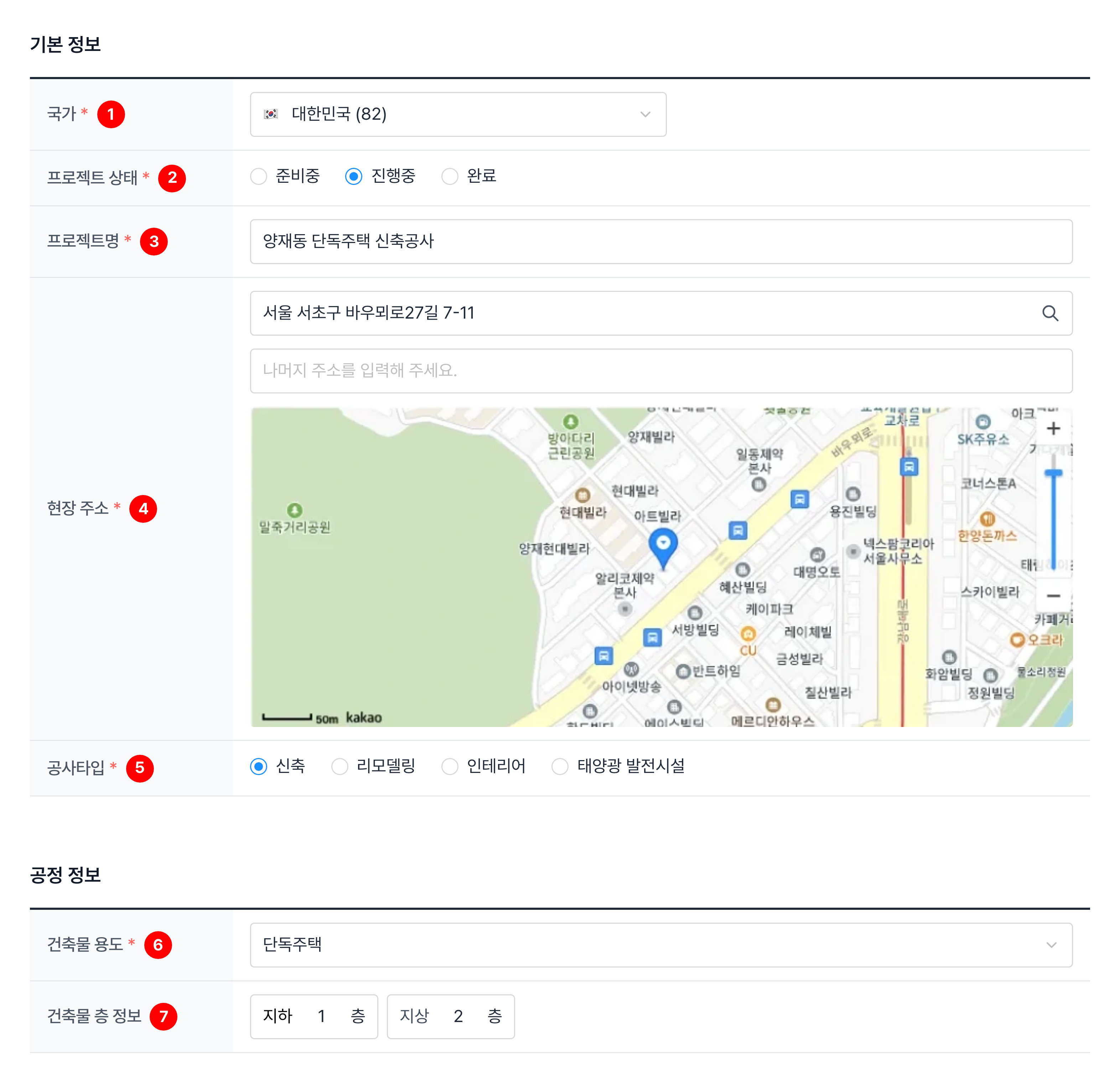
| 구분 | 설명 |
|---|---|
| ① 국가 | 프로젝트가 속한 국가를 선택 ※ 국가에 따라 주소 검색 방식과 선택할 수 있는 기본 공정이 달라짐 |
| ② 프로젝트 상태 | 준비중 · 진행중 · 완료 중에서 선택 |
| ③ 프로젝트명 | 목록과 대시보드에 표시될 이름을 입력 ※ 입력한 이름이 감리보고 일련번호에 자동으로 채워짐 |
| ④ 현장 주소 | 주소를 검색해 선택한 후 나머지 주소를 입력 ※ 국내 프로젝트는 선택한 위치가 지도에 표시됨 |
| ⑤ 공사타입 | 신축 · 리모델링 · 인테리어 · 태양광 발전시설 중에서 선택 |
| ⑥ 건축물 용도 | 단독주택, 아파트 등 건축물의 용도를 선택 ※ 공사타입이 신축 또는 리모델링일 때만 표시 |
| ⑦ 건축물 층 정보 | 지하와 지상 층수를 입력 |
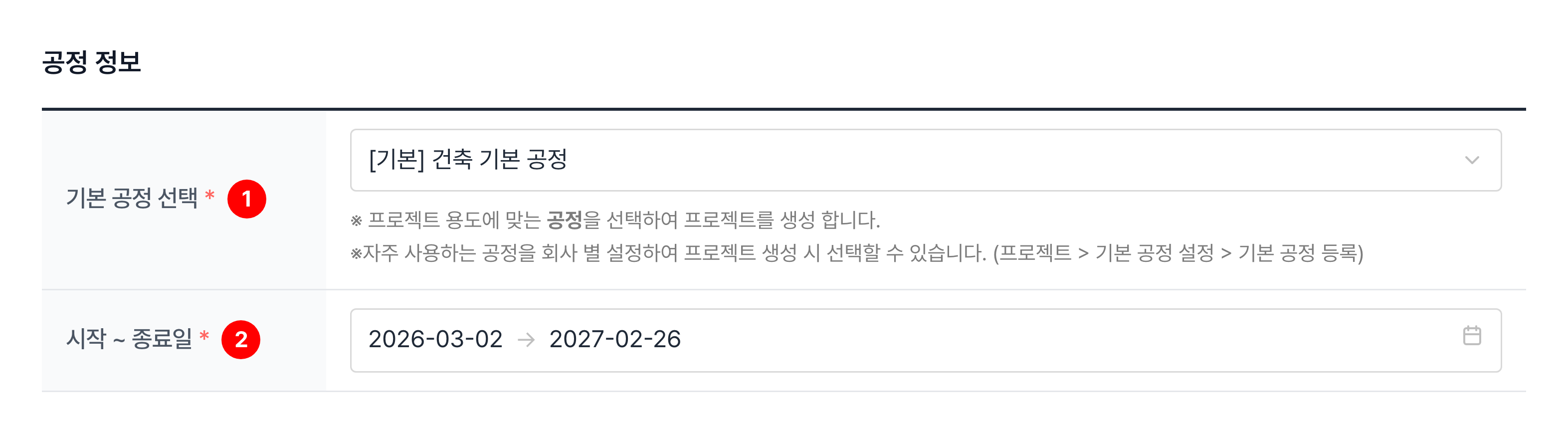
공정 정보를 입력합니다.
기본 공정 선택
카스웍스에서 제공하는 기본 공정 세트와 우리 회사가 직접 등록한 기본 공정 세트 중에 선택하여 '프로젝트의 공정' 으로 사용할 수 있습니다.
부가 정보를 입력한 후 [생성] 버튼을 누릅니다.
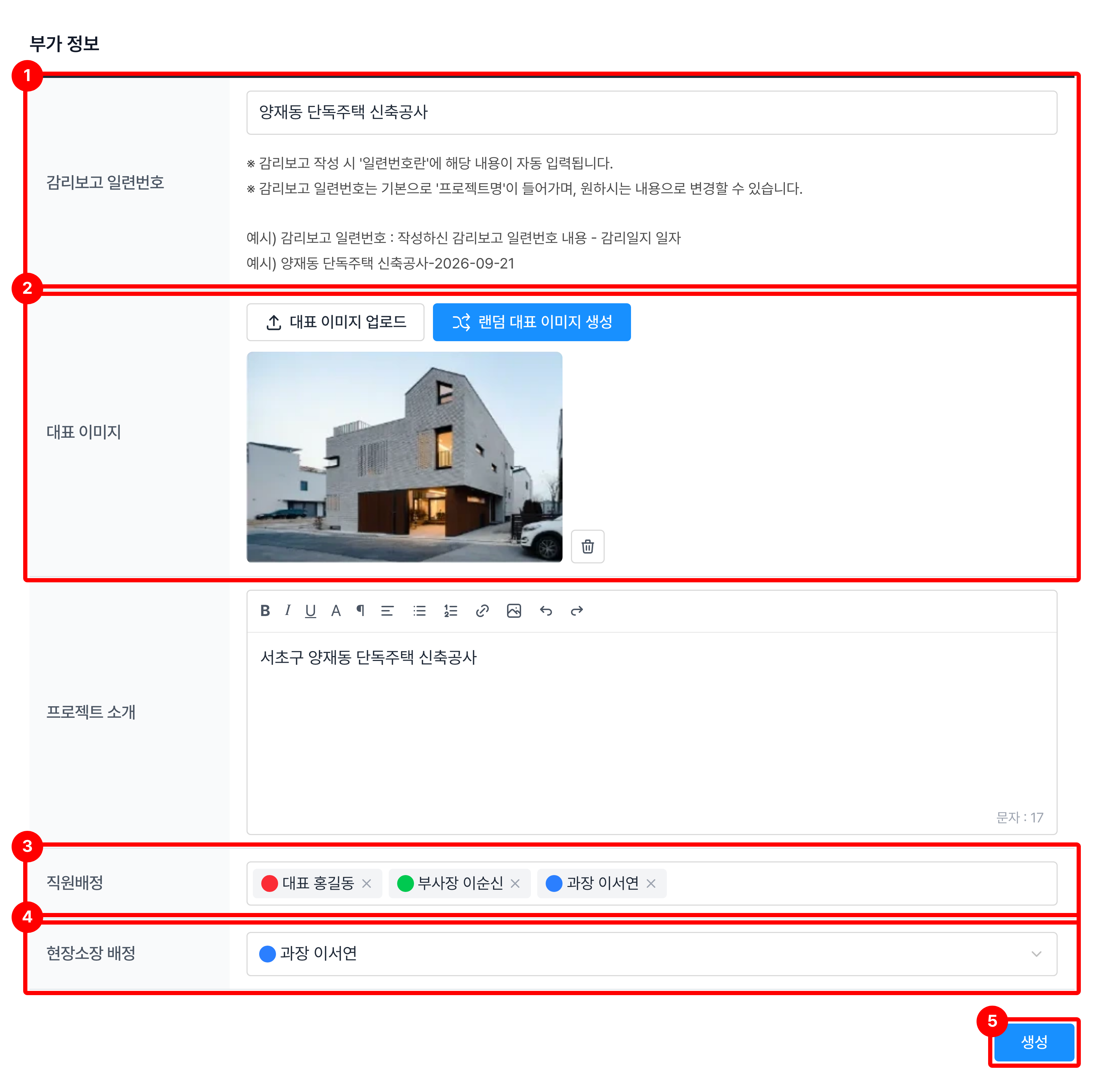
| 구분 | 설명 |
|---|---|
| ① 감리보고 일련번호 | 감리보고 일련번호로 사용할 내용을 입력 기본 값은 '프로젝트명' 이며, 원하는 내용으로 수정 가능 |
| ② 대표 이미지 | 프로젝트 목록 및 대시보드에 썸네일로 표시될 이미지 업로드 예시) 건물 외관 이미지, 모형 사진 등 |
| ③ 직원배정 | 프로젝트에 참여시킬 직원 선택 ※ 프로젝트를 생성한 본인은 참여 필수 ※ 생성 후에도 직원 배정 가능 (프로젝트에 직원 배정하기 ➡️) |
| ④ 현장소장 배정 | 작업보고를 작성할 현장 담당자 선택 ※ 직원배정에서 고른 직원 중에서만 선택 가능 ※ 생성 후에도 현장소장 수정 가능 |
| ⑤ 생성 | 입력한 내용으로 프로젝트를 만듦 |