회원가입 및 회사에 소속되기이미 사용중인 회사
스스로 회원가입
업데이트 날짜 : 2026.10.15
계정을 만든 뒤 우리 회사를 찾아 참여 요청을 보냅니다. 회사 관리자가 요청을 승인하면 카스웍스를 이용할 수 있습니다.
계정 만들기
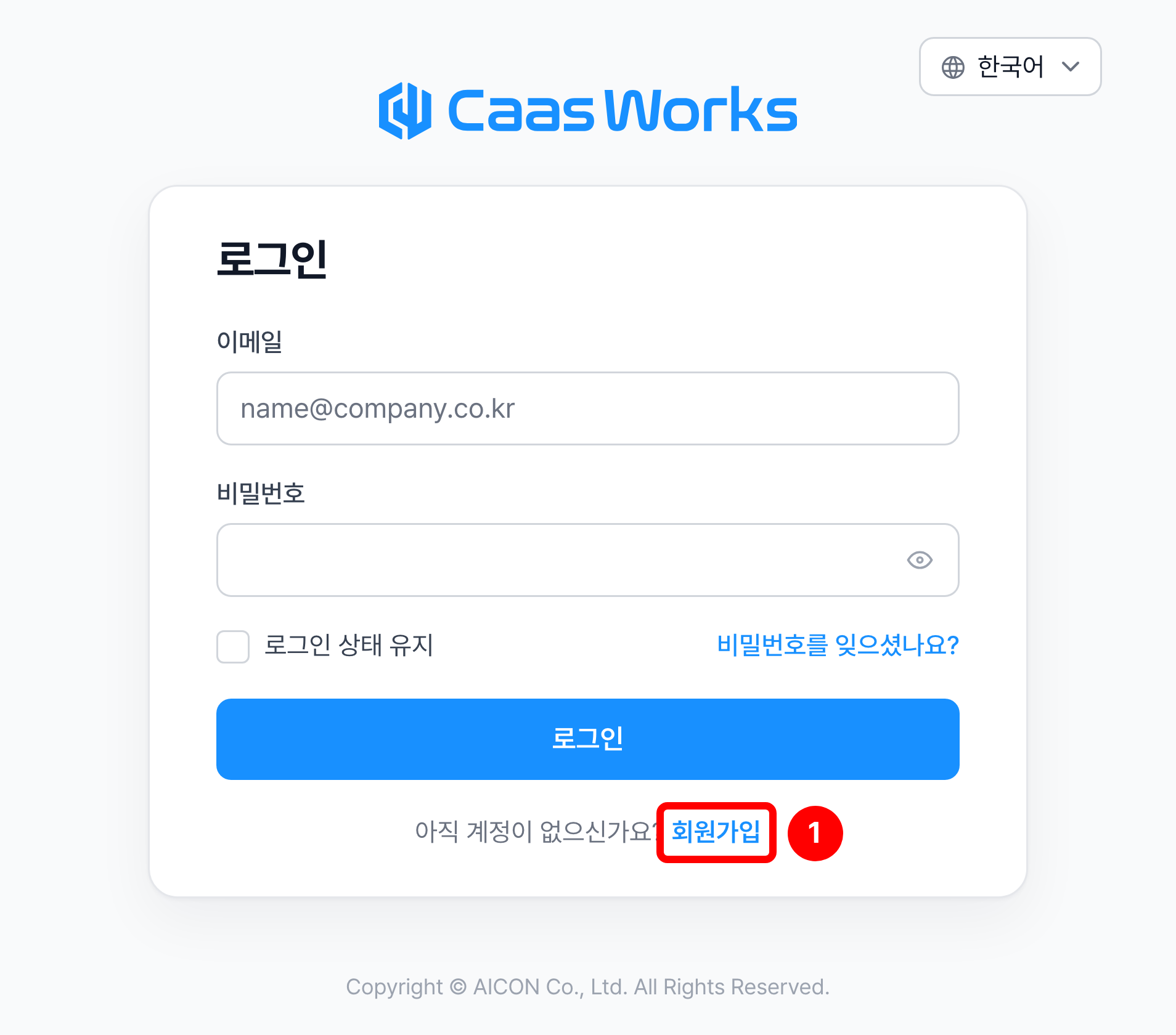
카스웍스 홈페이지 오른쪽 위의 [회원가입]을 누르거나, 로그인 화면 아래의 [회원가입]을 누릅니다.
이름, 휴대폰 번호, 이메일, 비밀번호를 입력하고 약관에 동의한 뒤 [계정 만들고 계속하기]를 누릅니다.
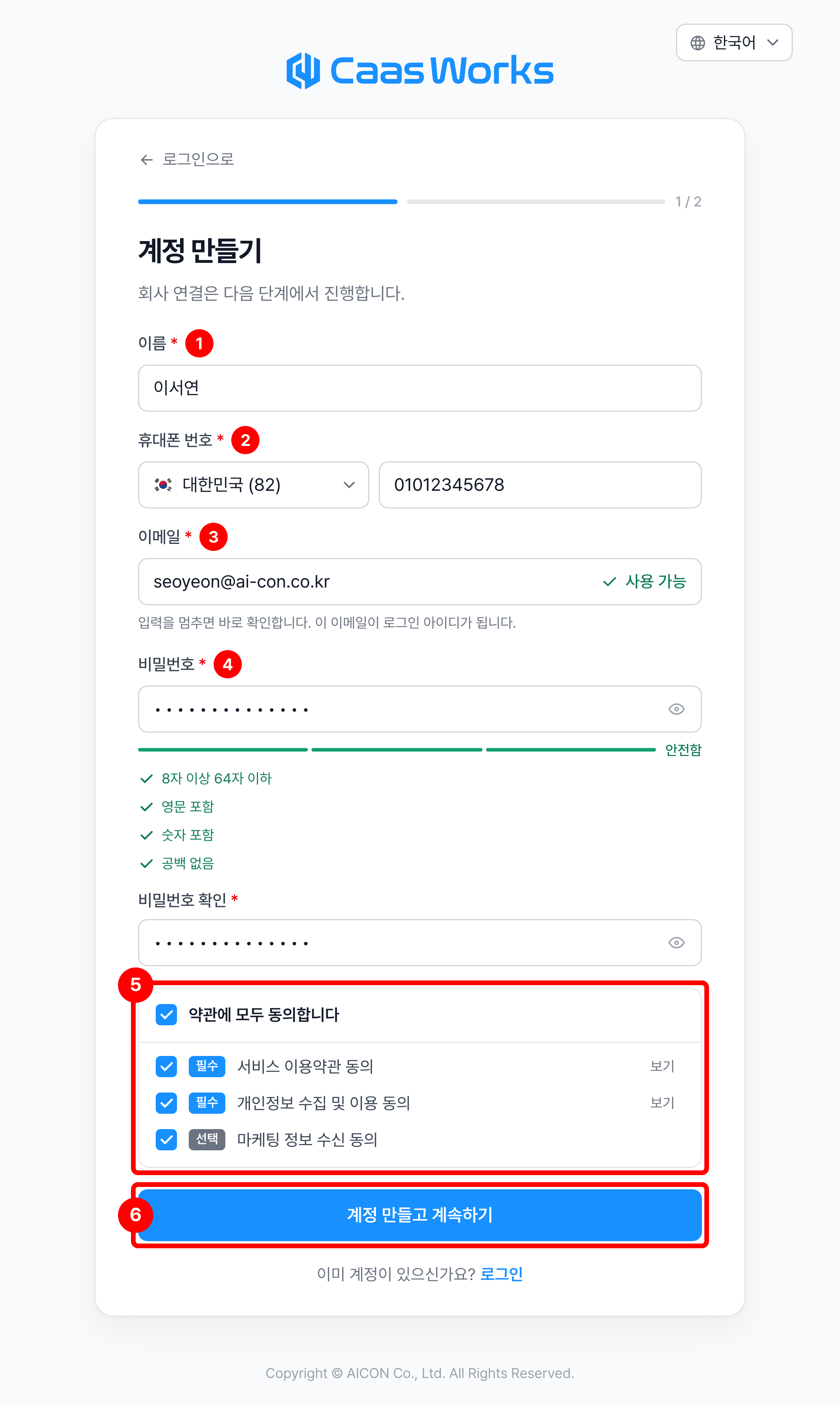
입력 항목은 처음 사용하는 회사의 설명과 같습니다.
회사에 참여하기
우리 회사를 어떻게 찾나요?
회사명, 워크스페이스 ID, 사업자등록번호 중 하나로 찾습니다. 워크스페이스 ID가 가장 정확하므로 회사 관리자에게 미리 확인해 두면 빠릅니다. 모바일 앱에서는 워크스페이스로만 찾을 수 있으므로 회사 관리자에게 워크스페이스를 확인해 정확히 입력합니다.
회사를 연결해 주세요 화면에서 [회사 찾기]를 누릅니다.
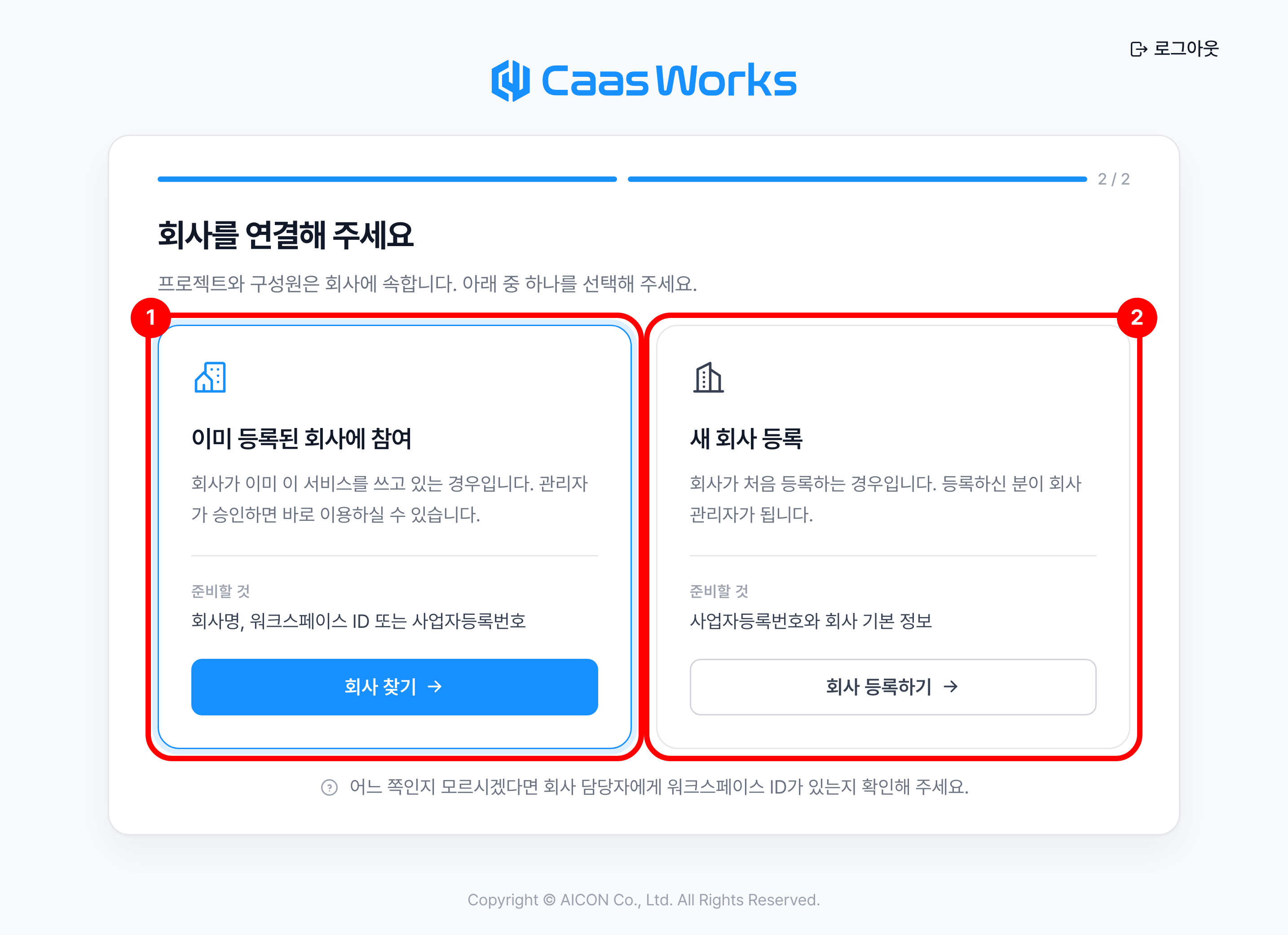
회사를 검색해 고르고, 직급과 부서를 선택한 뒤 [참여 요청 보내기]를 누릅니다.
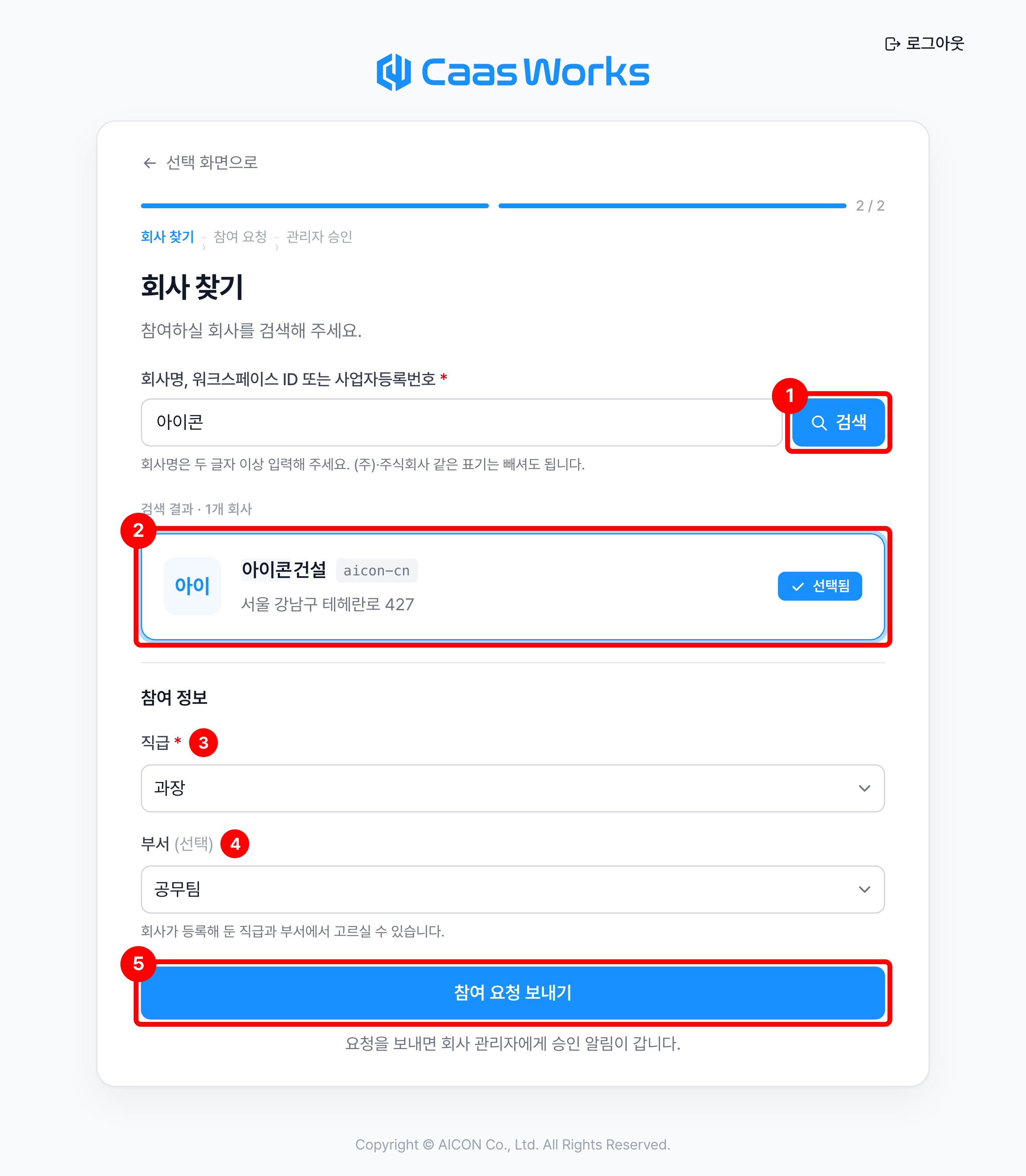
| 구분 | 설명 |
|---|---|
| ① 검색 | 회사명, 워크스페이스 ID, 사업자등록번호 중 하나를 입력하고 검색 ※ 회사명은 두 글자 이상이면 일부만 입력해도 찾음 |
| ② 검색 결과 | 찾은 회사가 하나면 바로 선택됨 ※ 이름이 비슷한 회사가 여러 곳이면 워크스페이스 ID와 주소를 확인하고 직접 고름 |
| ③ 직급 | 회사가 등록해 둔 직급 중에서 선택 |
| ④ 부서 | 회사가 등록해 둔 부서 중에서 선택. 비워 둘 수 있음 |
| ⑤ 참여 요청 보내기 | 회사 관리자에게 승인 알림을 보냄 |
검색 결과가 없으면 입력한 값을 다시 확인합니다. 회사가 아직 등록되어 있지 않다면 처음 사용하는 회사를 따라 회사를 등록합니다.
관리자가 승인할 때까지 기다립니다.
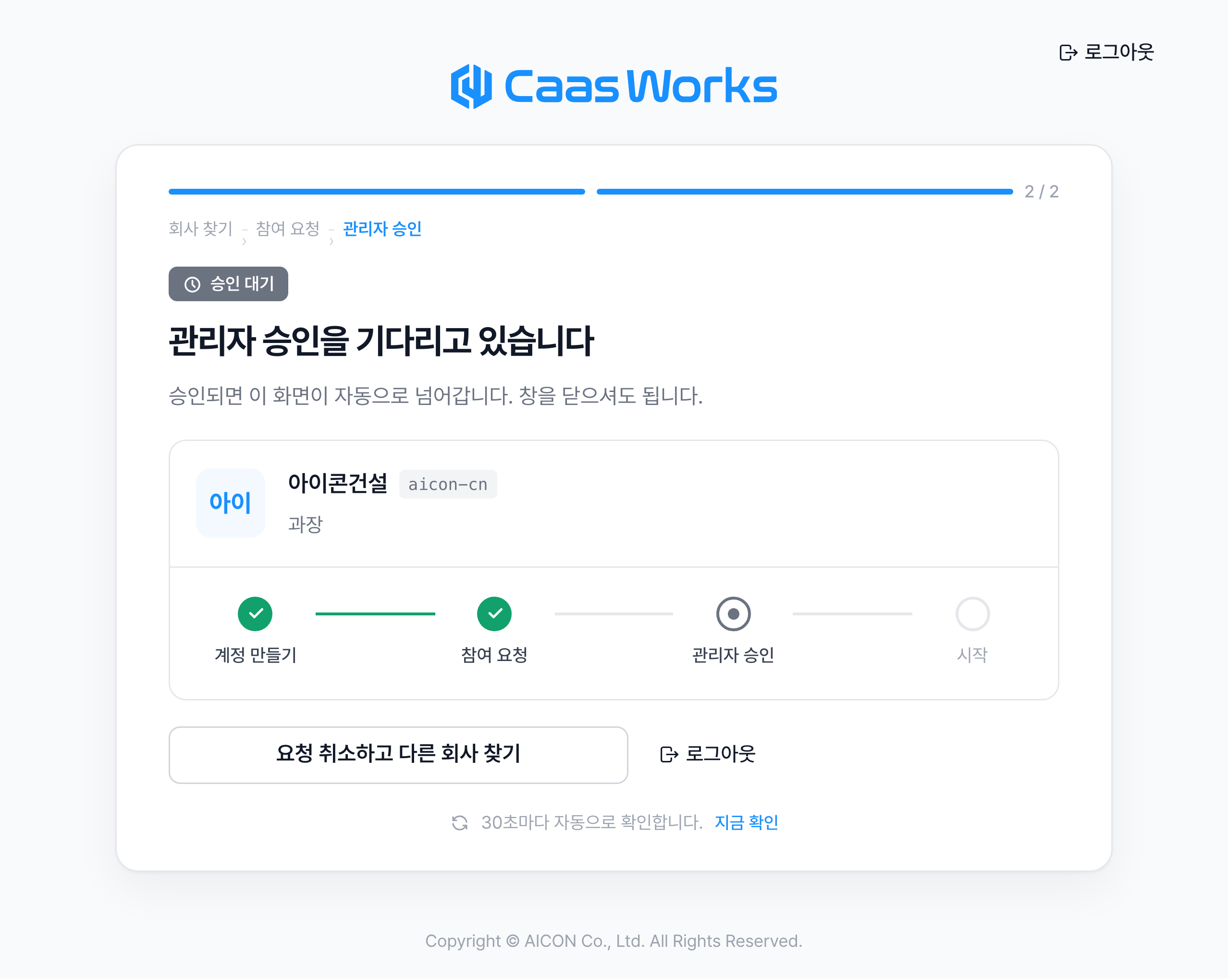
승인되면 화면이 자동으로 넘어갑니다. 창을 닫았다가 나중에 다시 로그인해도 됩니다. 요청을 잘못 보냈다면 [요청 취소하고 다른 회사 찾기]를 누릅니다. 관리자가 요청을 반려하면 이 화면에 반려되었다고 표시되고, 같은 회사에 다시 요청하거나 다른 회사를 찾을 수 있습니다.
회사의 승인이 완료되어야 카스웍스를 이용할 수 있습니다. 승인이 늦어지면 회사 관리자에게 문의합니다.