현장관리작업보고
사진보드와 워터마크
업데이트 날짜 : 2023.7.25
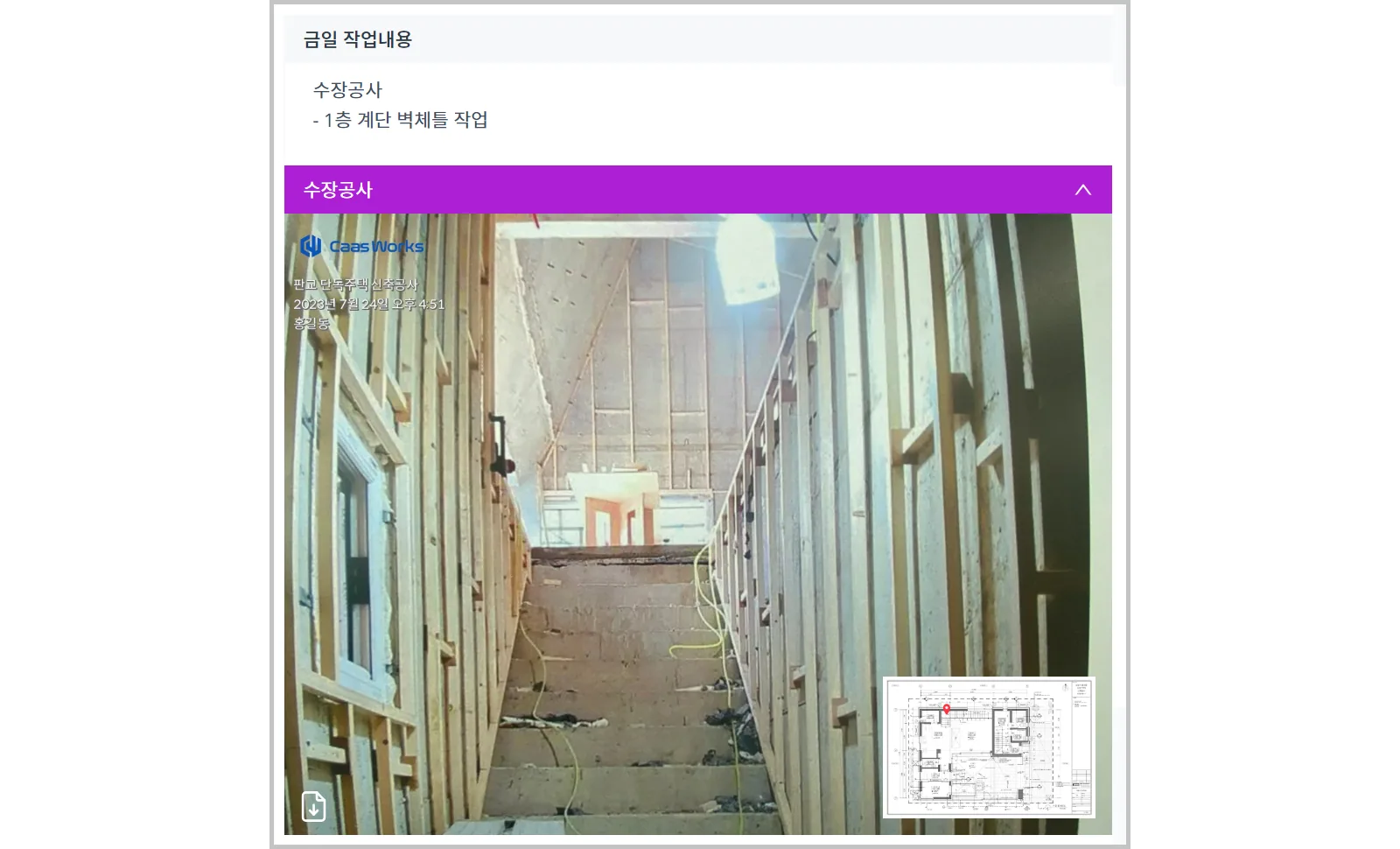
작업보고 사진만 봐도 작업 내용을 쉽게 알 수 있도록 사진보드와 워터마크를 표시할 수 있습니다. 이렇게 해두면 보고 자료를 만들 때나 공사 완료 후 추가 작업이나 유지보수 때에도 유용하게 사용할 수 있습니다.
사진보드는 '공정과 작업 내용'을 잘 구분해서 알기 위해 사용하시고, 워터마크는 '촬영일시'가 핵심으로 사진의 무결성과 진위 여부를 파악하는 용도로 사용해주시면 됩니다.
사진보드 설정
- 프로젝트 > 작업보고 메뉴에서 사진보드를 설정할 수 있습니다.
- [사진보드 보기] 스위치를 켜주세요.
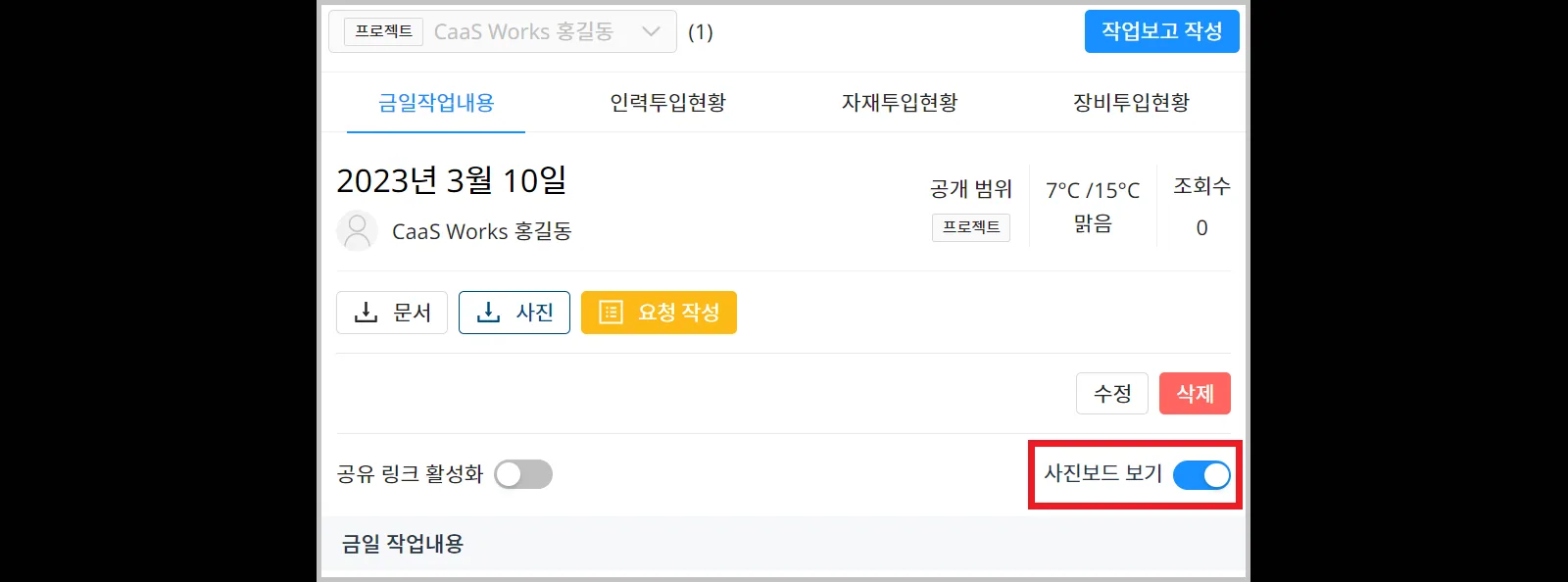 사진보드 예시
사진보드에 표시되는 항목
프로젝트명, 현장 주소, 공정, 작업 위치, 작업 내용, 작업일자
※ 위치와 내용이 없는 경우 해당 항목은 표시되지 않습니다.
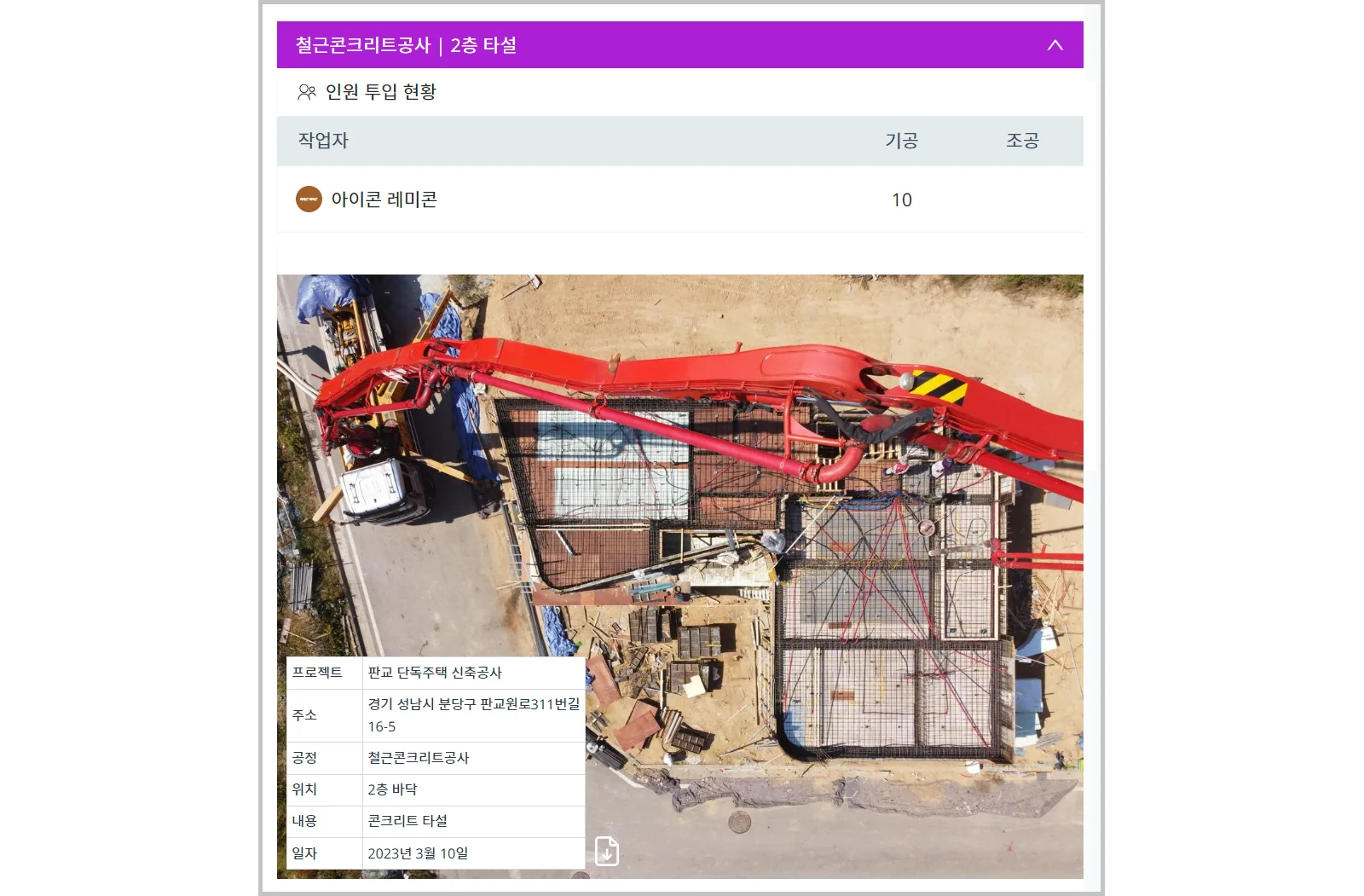
사진보드 위치와 투명도 조정
- 프로젝트 > 설정 > 기능 설정 메뉴에서 사진보드 위치와 투명도를 설정할 수 있습니다. 프로젝트 오너만 바꿀 수 있습니다.
상단 메뉴 왼쪽의 [전체 메뉴]를 누른 후 [설정] 분류에서 [기능 설정]을 누릅니다.
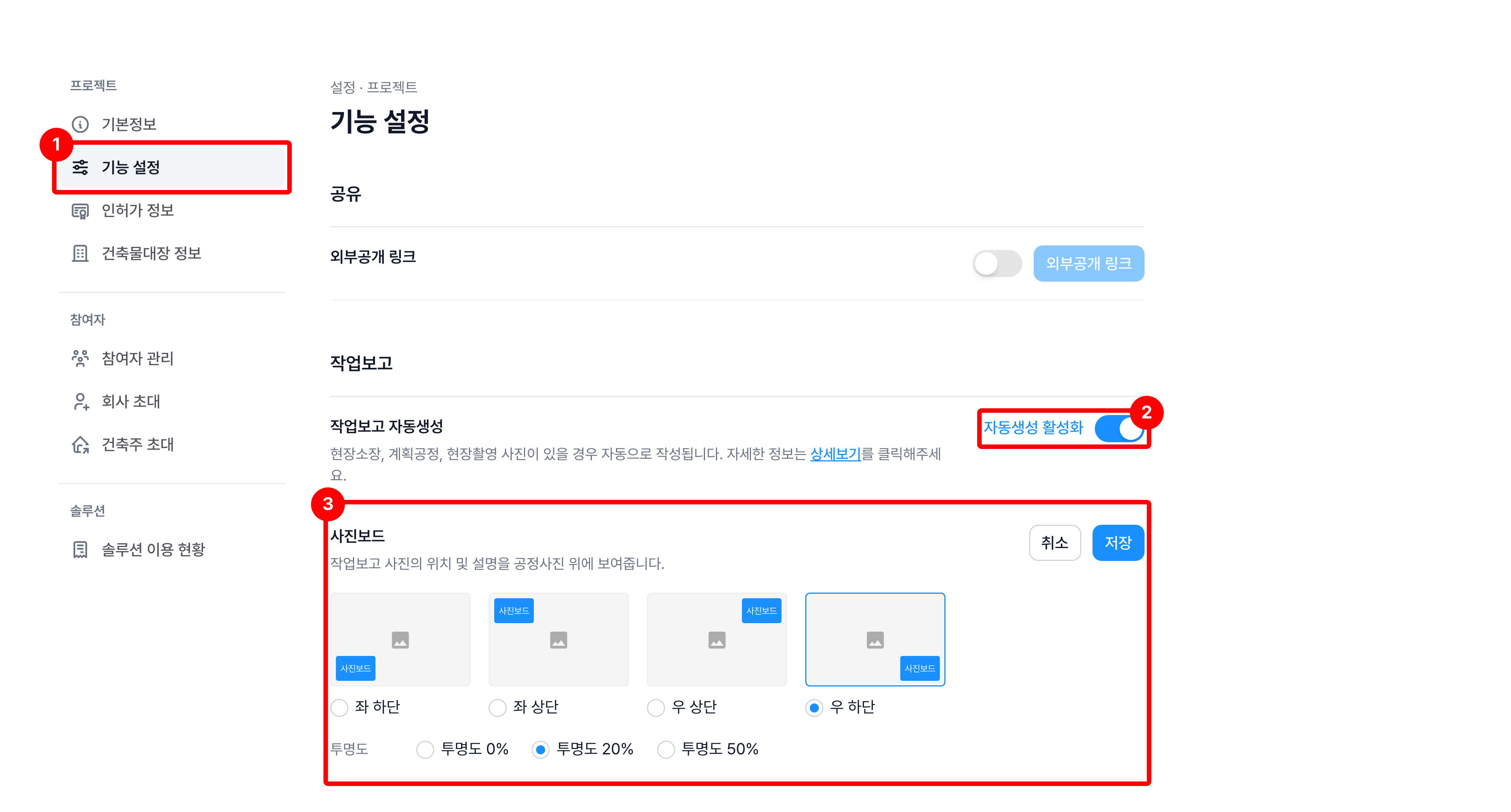
사진보드를 표시할 위치와 투명도를 고른 후 [저장] 버튼을 누릅니다.
값을 바꾸면 [취소]와 [저장] 버튼이 나타납니다. 고른 값은 바로 선택된 상태로 표시되지만, [저장]을 눌러야 위치와 투명도가 함께 저장됩니다.
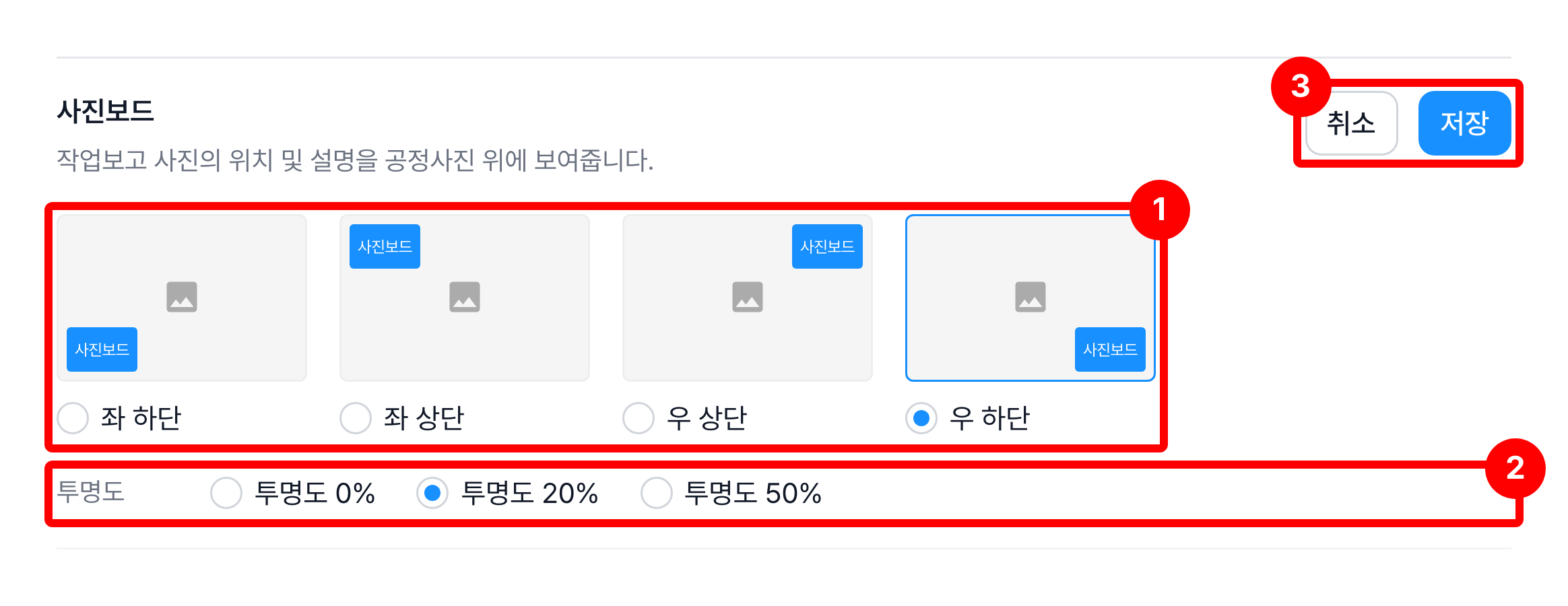
| 구분 | 설명 |
|---|---|
| ① 위치 | 사진보드를 표시할 위치 선택 (좌 하단 · 좌 상단 · 우 상단 · 우 하단) |
| ② 투명도 | 사진보드 투명도 조정 (0% · 20% · 50%) ※ 투명도 0%는 완전 불투명한 상태이며, 배경색이 흰색입니다. |
| ③ 저장 | 고른 위치와 투명도를 한 번에 저장 ※ 취소를 누르면 저장된 값으로 돌아감 |
워터마크 설정 및 위치와 투명도 조정
- 프로필 > 개인정보 에서 워터마크를 설정할 수 있습니다. (워터마크는 카스웍스 모바일 앱으로 촬영한 사진에만 표시할 수 있습니다.)
- [워터마크] 스위치를 켜주세요.
주의⚠️ 한번 생성된 워터마크는 수정 및 삭제 할 수 없습니다.
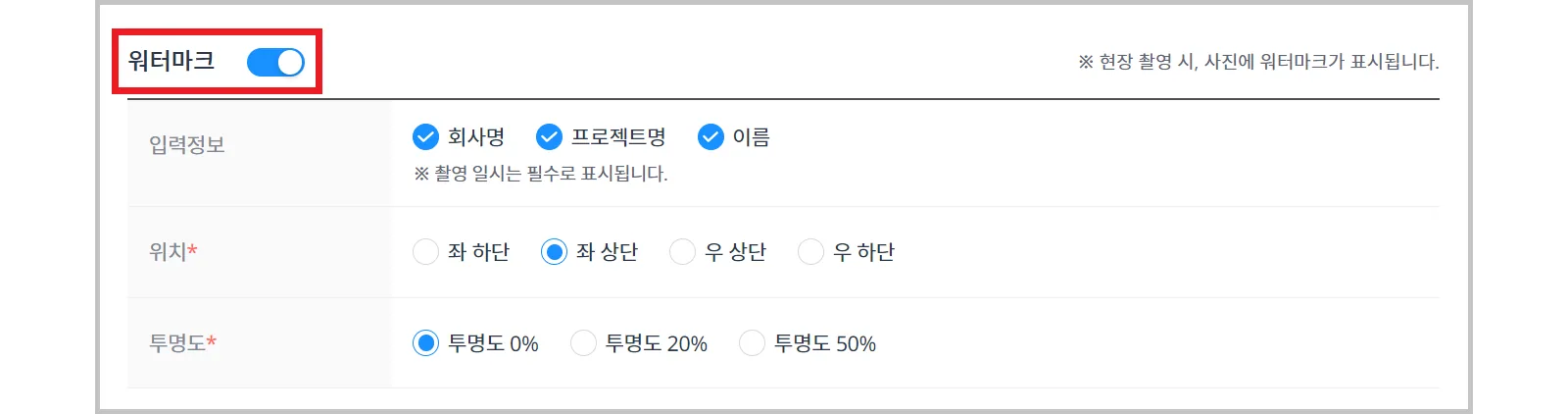
- 워터마크에 입력할 정보, 위치와 투명도를 설정해 주세요.
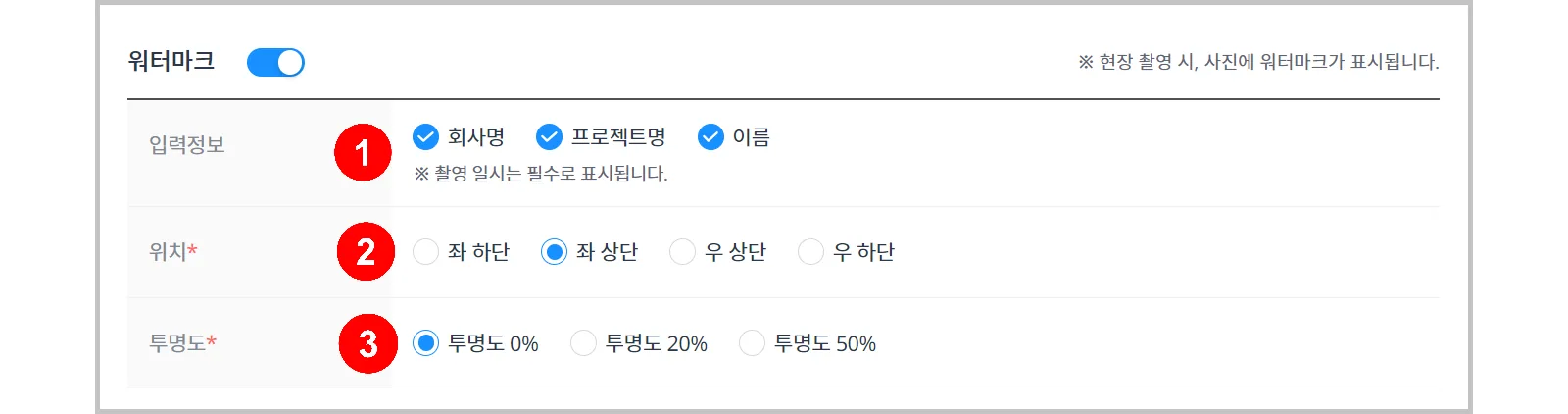
| 구분 | 설명 |
|---|---|
| ① 입력정보 | 워터마크에 표시할 항목 선택 (촬영 일시는 필수) ※ 워터마크 항목 3가지 1. 프로젝트명 2. 회사명 3. 촬영자 (회사명 대신 회사 로고를 사용하고 싶은 경우 '회사정보'에서 회사 로고를 등록해 주세요.) |
| ② 위치 | 워터마크를 표시할 위치 선택 |
| ③ 투명도 | 워터마크 투명도 조정 ※ 투명도 0%는 완전 불투명한 상태이며, 배경색이 흰색입니다. |