회원가입 및 회사에 소속되기
처음 사용하는 회사
업데이트 날짜 : 2026.10.15
회사가 카스웍스를 처음 도입한다면 계정을 만든 뒤 회사를 등록합니다. 회사를 등록한 사람이 회사 관리자가 되어 직원을 초대할 수 있습니다.
워크스페이스 ID와 사업자등록번호
직원은 PC 웹에서 회사명, 워크스페이스 ID, 사업자등록번호 중 하나로 회사를 찾고, 모바일 앱에서는 워크스페이스로만 찾습니다. PC 웹에서 회사를 등록하면 워크스페이스 ID를 영문으로 따로 정하고, 모바일 앱에서 등록하면 입력한 사업자등록번호가 그대로 워크스페이스가 됩니다.
계정 만들기
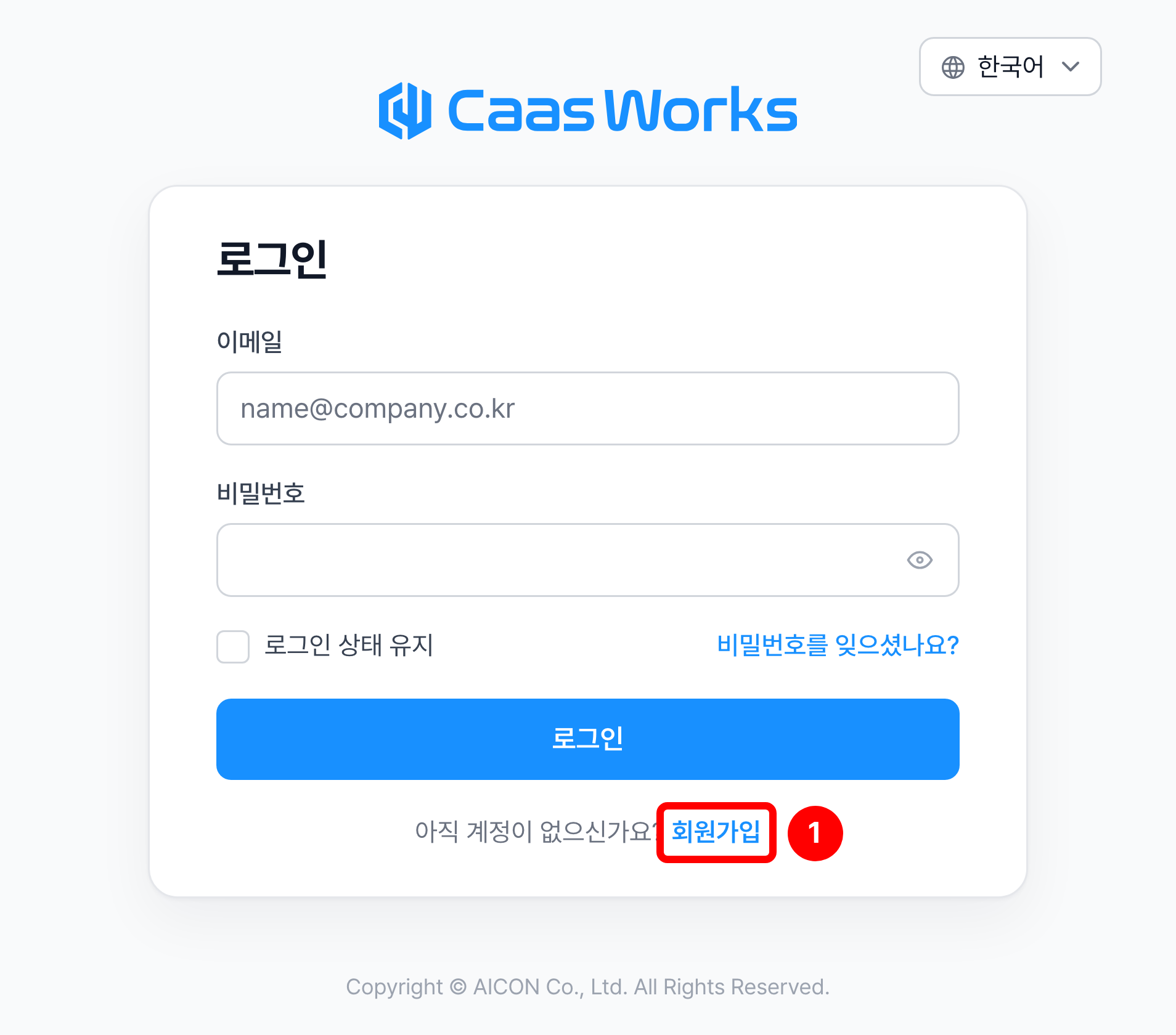
카스웍스 홈페이지 오른쪽 위의 [회원가입]을 누르거나, 로그인 화면 아래의 [회원가입]을 누릅니다.
정보를 입력하고 약관에 동의한 뒤 [계정 만들고 계속하기]를 누릅니다.
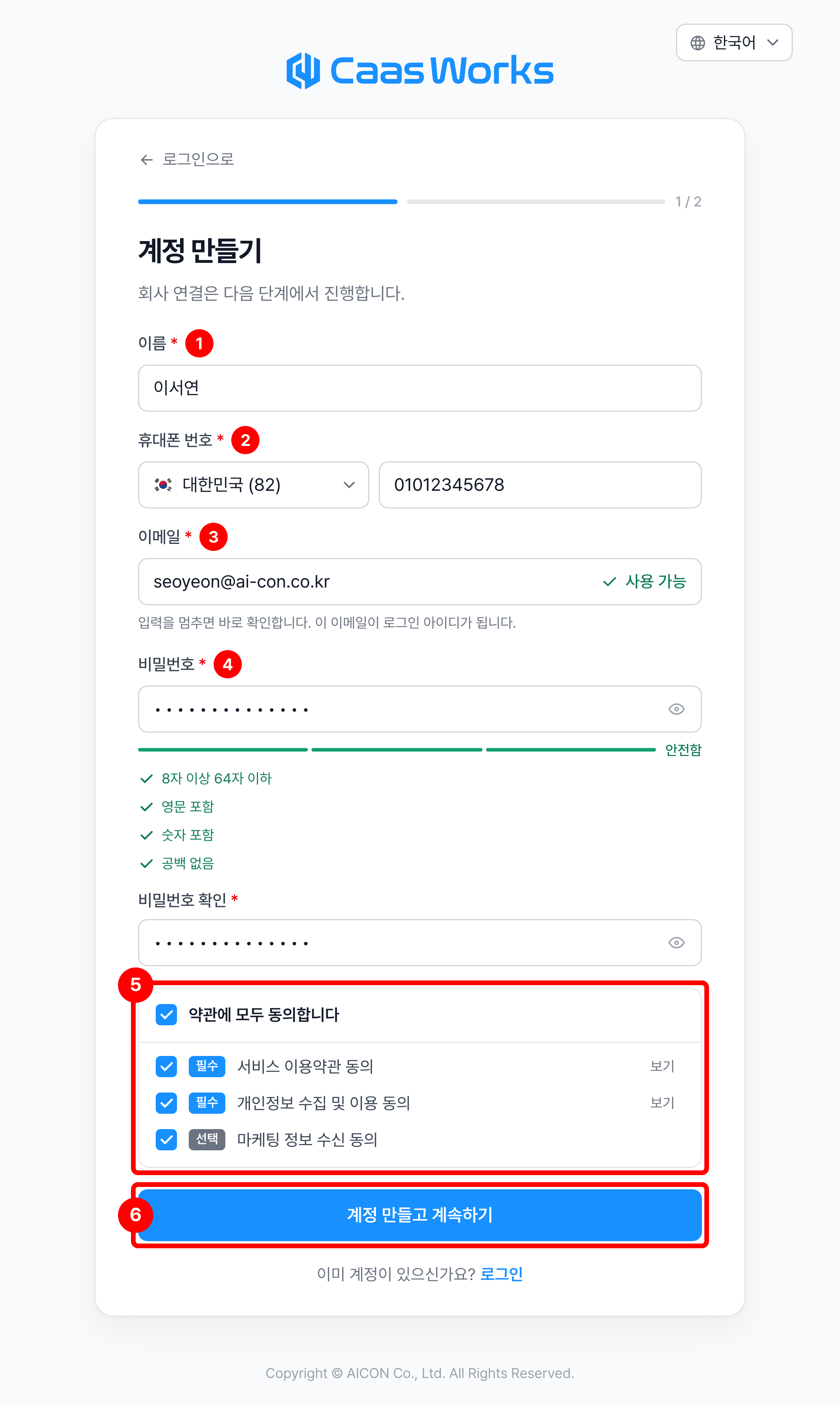
| 구분 | 설명 |
|---|---|
| ① 이름 | 실명을 입력 |
| ② 휴대폰 번호 | 국가를 고르고 번호를 숫자로 입력 |
| ③ 이메일 | 로그인 아이디로 쓰일 이메일을 입력 ※ 입력을 멈추면 이미 가입된 이메일인지 바로 확인해 사용 가능을 표시함 |
| ④ 비밀번호 | 영문과 숫자를 포함해 공백 없이 8자 이상 64자 이하로 입력 ※ 아래 조건 목록이 모두 초록색이 되어야 함 |
| ⑤ 약관 동의 | 필수 약관 두 개에 동의. 마케팅 정보 수신은 선택 |
| ⑥ 계정 만들고 계속하기 | 계정을 만들고 회사 연결 단계로 넘어감 |
회사 등록하기
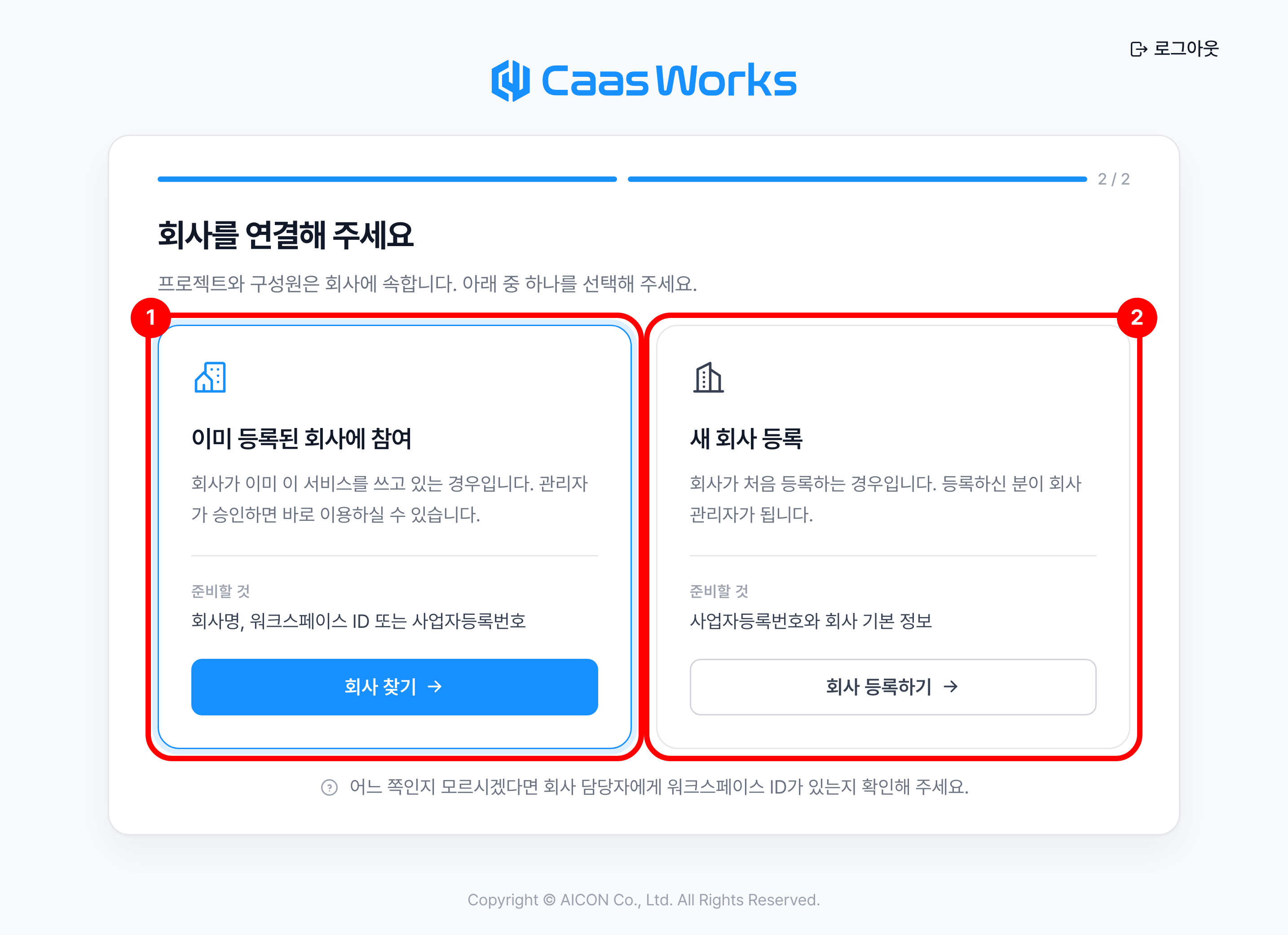
회사를 연결해 주세요 화면에서 [회사 등록하기]를 누릅니다.
회사 정보를 입력하고 [회사 등록하고 시작하기]를 누릅니다.
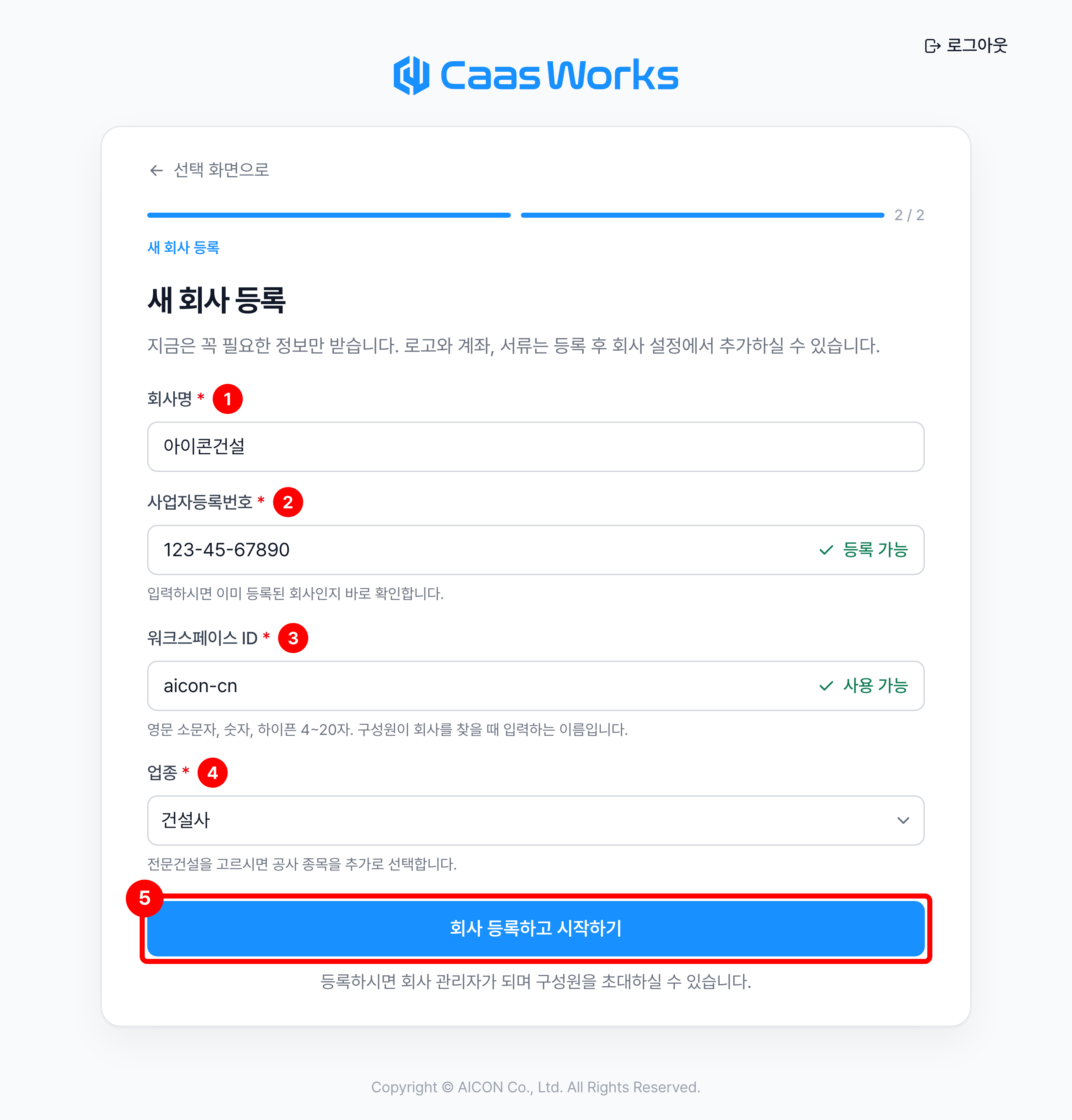
| 구분 | 설명 |
|---|---|
| ① 회사명 | 회사 이름을 입력 |
| ② 사업자등록번호 | 10자리를 입력. 하이픈은 넣어도, 빼도 됨 ※ 이미 등록된 회사인지 바로 확인해 등록 가능을 표시함 |
| ③ 워크스페이스 ID | 영문 소문자, 숫자, 하이픈으로 4~20자를 입력 ※ 직원이 회사를 찾을 때 입력하는 이름이므로 알아보기 쉽게 정함 |
| ④ 업종 | 건설사, 건축사 사무소, 발주처, 인테리어, 협력사, PM, 자재 공급사, 솔루션 공급사, 전문건설 중에서 선택 ※ 전문건설을 고르면 공사 종목을 추가로 선택 |
| ⑤ 회사 등록하고 시작하기 | 회사를 등록하고 카스웍스를 시작함. 등록한 사람이 회사 관리자가 됨 |
로고, 계좌, 서류 같은 나머지 회사 정보는 등록한 뒤 회사 설정에서 추가합니다.
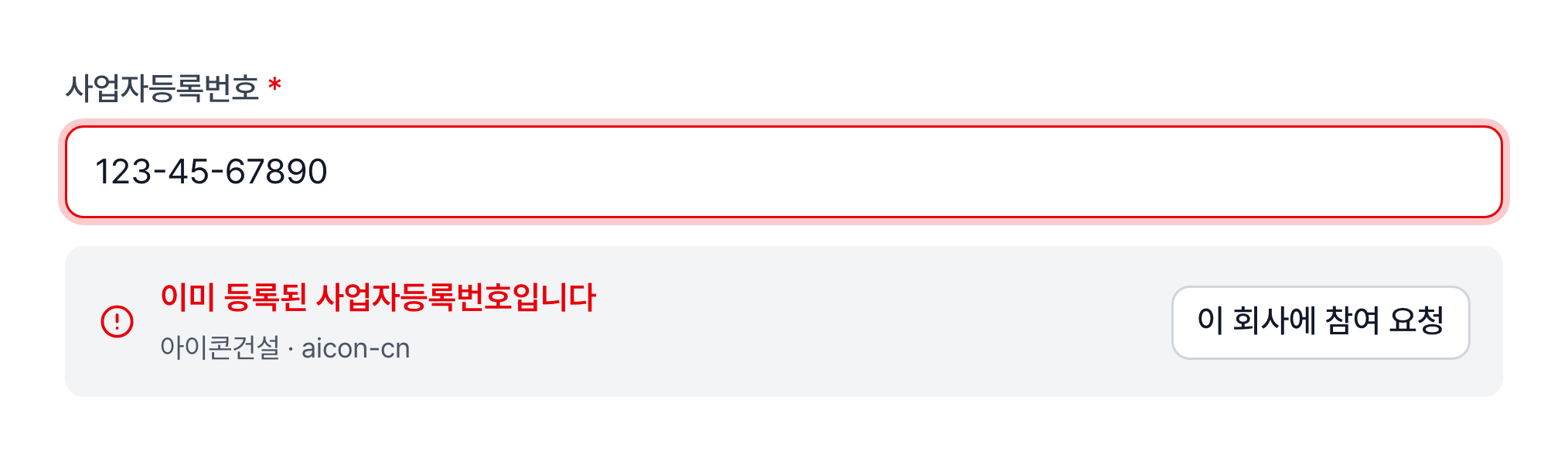
입력한 사업자등록번호로 이미 등록된 회사가 있으면 아래 안내가 표시됩니다. 같은 회사를 다시 만들면 직원이 두 곳으로 나뉘므로 [이 회사에 참여 요청]을 눌러 기존 회사에 참여합니다.
회사를 등록했으면 프로젝트를 만들어 시작합니다.