작업보고
작업보고
업데이트 날짜 : 2023.4.14
작업보고를 작성하여 프로젝트 참여자에게 공유하고, 공사가 계획대로 진행되고 있는지 확인할 수 있습니다.
작업보고 작성하기
- 프로젝트 > 작업보고 메뉴에서 공정별로 구분하여 작업보고를 작성할 수 있습니다.
- [작업보고 작성] 버튼을 클릭해 주세요.

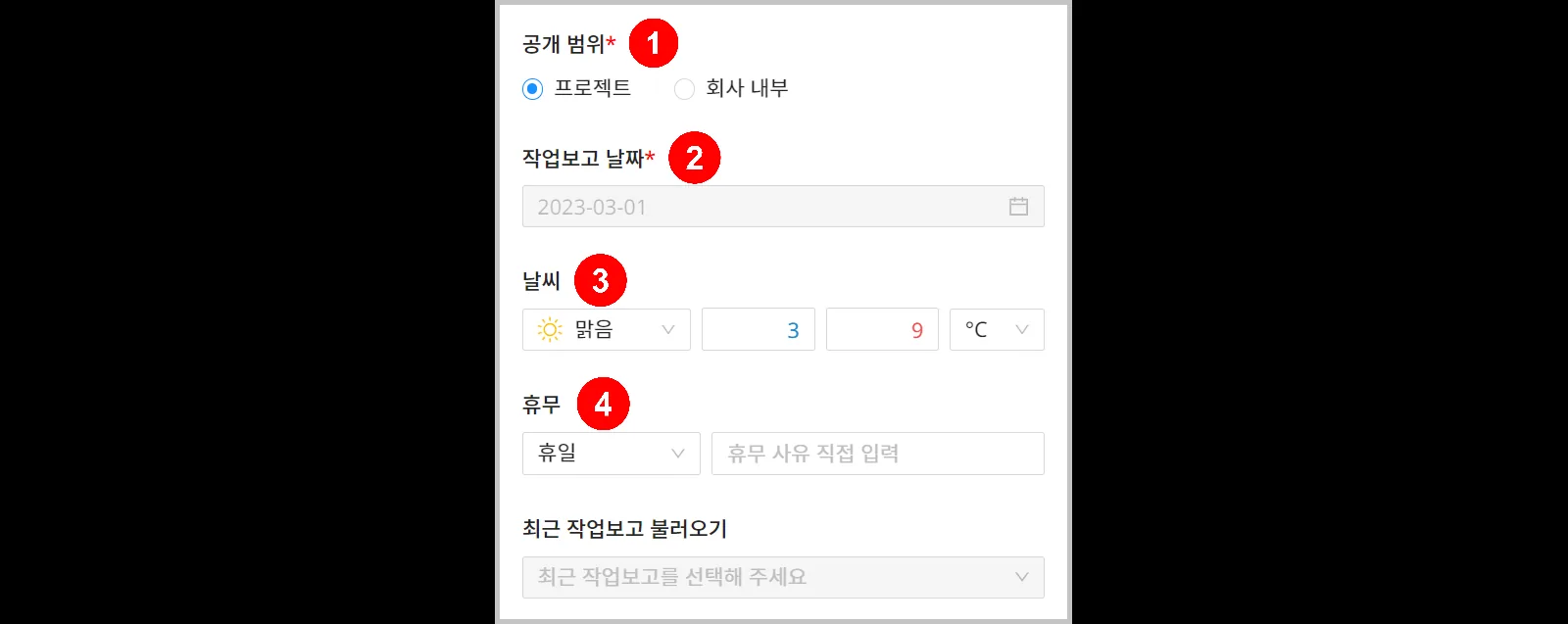
- 기본 정보를 입력해 주세요.
| 구분 | 설명 |
|---|---|
| ① 공개 범위 | 작업보고 공개 범위를 설정 - 프로젝트 : 프로젝트 참여자 전체 열람 - 회사 내부 : 회사 직원만 열람 |
| ② 작업보고 날짜 | 기본값은 금일자이며, 날짜를 클릭하면 변경 가능 |
| ③ 날씨 | 현장 날씨가 표시되고, 수정 가능 |
| ④ 휴무 | 휴무 시 사유를 선택하거나 직접 입력 |
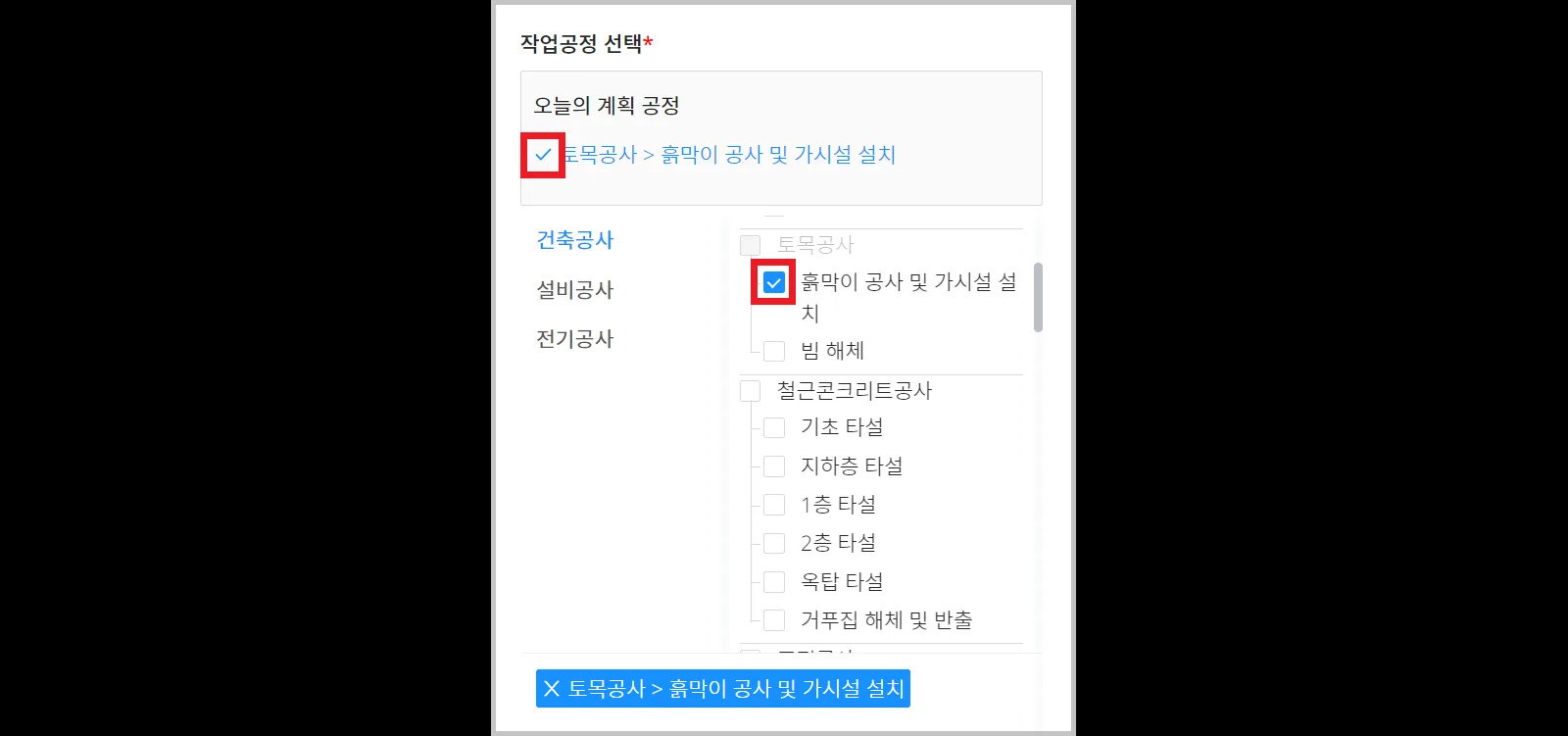
- 작업 공정을 선택해 주세요.
| 구분 | 설명 |
|---|---|
| ① 오늘의 계획 공정 | 계획된 공정에서 공정 선택 ※ 작업보고 일자에 계획 공정이 있는 경우에만 표시 |
| ② 전체 공정 | 전체 공정에서 오늘 작업한 공정 선택 |
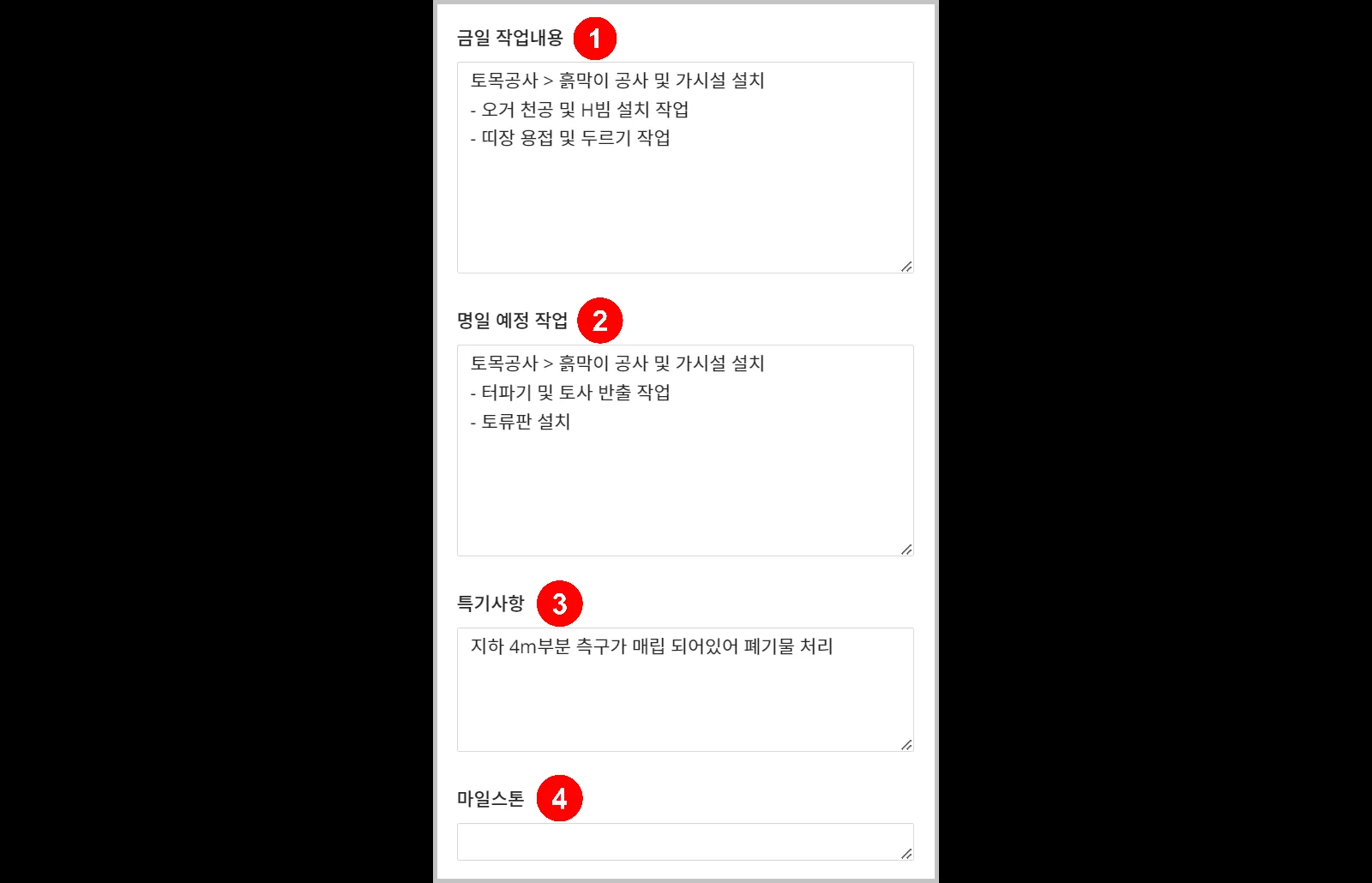
- 작업 내용을 입력해 주세요.
| 구분 | 설명 |
|---|---|
| ① 금일 작업내용 | 상세 작업 내용을 입력 |
| ② 명일 예정 작업 | 다음날 예정된 작업 내용을 입력 ※ 다음번 작업보고 작성 시 해당 내용이 '금일 작업 내용'으로 자동 입력됨 |
| ③ 특기사항 | 금일 현장에 생긴 이슈를 입력 |
| ④ 마일스톤 | 프로젝트 진행 과정에서 주요 이슈를 입력 예시) 기초 타설, 방통 타설, 창호 설치 등 |
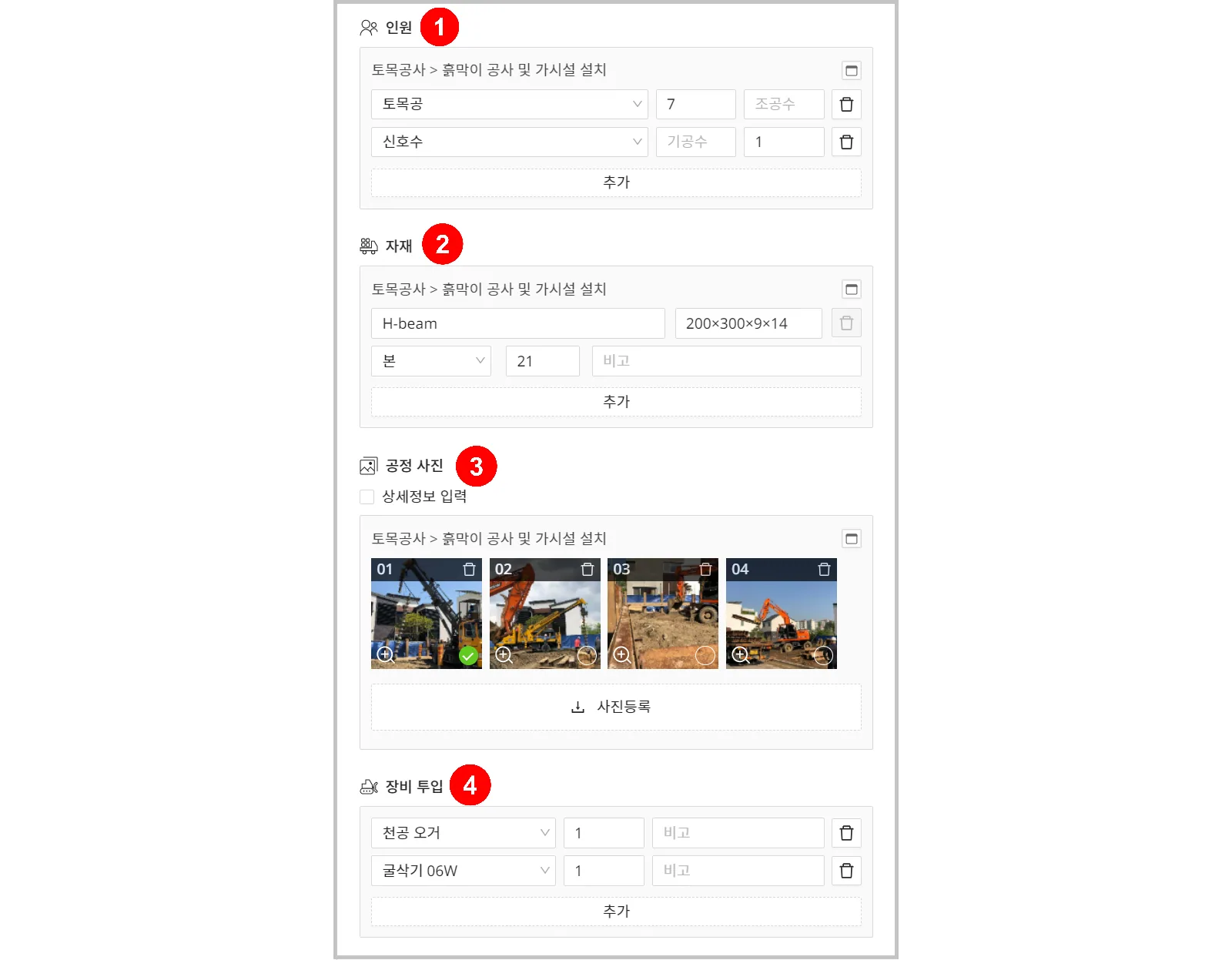
- 공정별 투입된 인원, 자재, 장비, 공정 사진을 입력해 주세요.
| 구분 | 설명 |
|---|---|
| ① 인원 | 인원 투입 현황 입력 ※ 직종명 입력 방법 3가지 1. 카스웍스에서 제공하는 공정별 직종명 선택 2. 공정별 배정된 작업자 선택 3. 직접 입력 |
| ② 자재 | 자재 사용 현황 입력(직접 입력) |
| ③ 공정 사진 | 작업 사진을 등록 ※ [상세보기 입력]을 체크하면 사진 위치와 설명을 작성할 수 있음 ※ 모바일 앱에서 현장촬영한 사진이 있는 경우 자동으로 출력 |
| ④ 장비 | 장비 투입 현황 입력 ※ 장비명 입력 방법 2가지 1. 카스웍스에서 제공하는 주요 장비명 선택 2. 직접 입력 |
- [작업보고 작성] 버튼을 클릭해 주세요.

작업보고 자동 생성
아래 조건을 만족하는 경우 시스템에서 자동으로 작업보고를 생성하는 기능을 제공합니다. 이러한 자동 작성 기능은 현장소장님이 매번 작업보고를 수동으로 작성하는 수고를 덜어 줄 수 있습니다.
작업보고 자동 생성 설정하기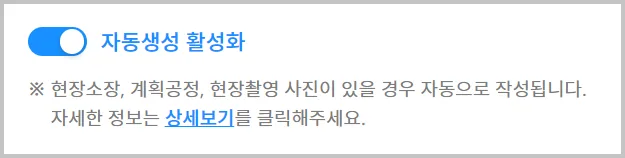
프로젝트 > 정보 > 기본정보 메뉴에서 작업보고 자동 생성을 활성화시켜주세요.
필수 조건 : 진행중인 프로젝트에 현장소장이 지정되어 있고, 오후 7시까지 금일 작성된 작업보고가 없는 경우
| 오늘의 계획 공정 | 현장촬영한 공정사진 | 자동 생성 |
|---|---|---|
| O | O | O |
| O | X | O |
| X | O | O |
| X | X | X |
작업보고 외부 공유
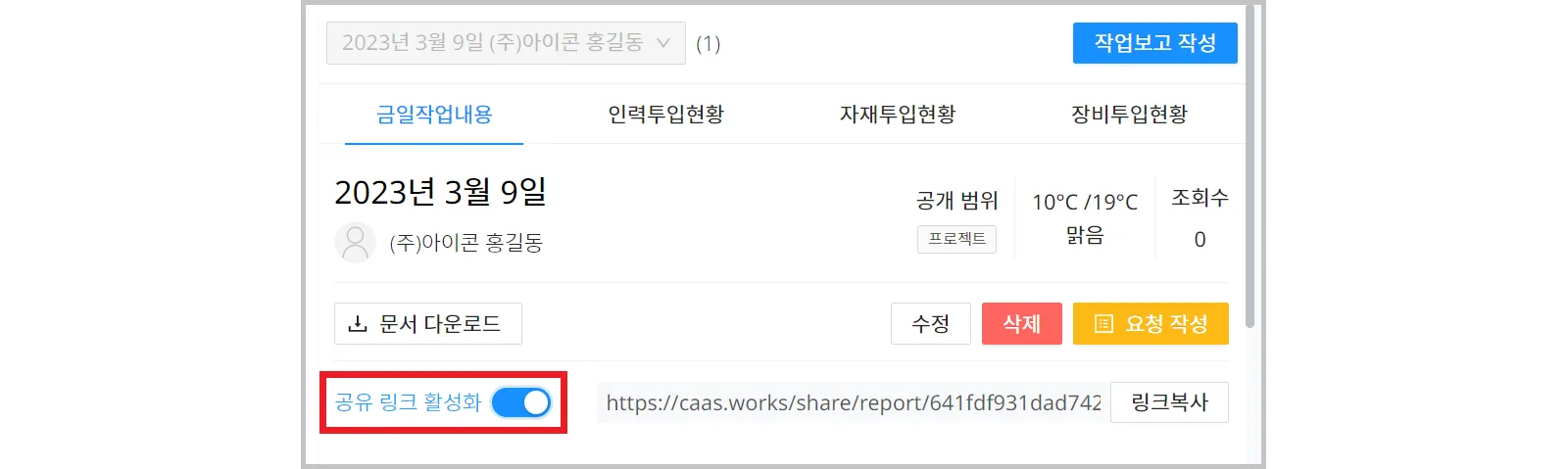
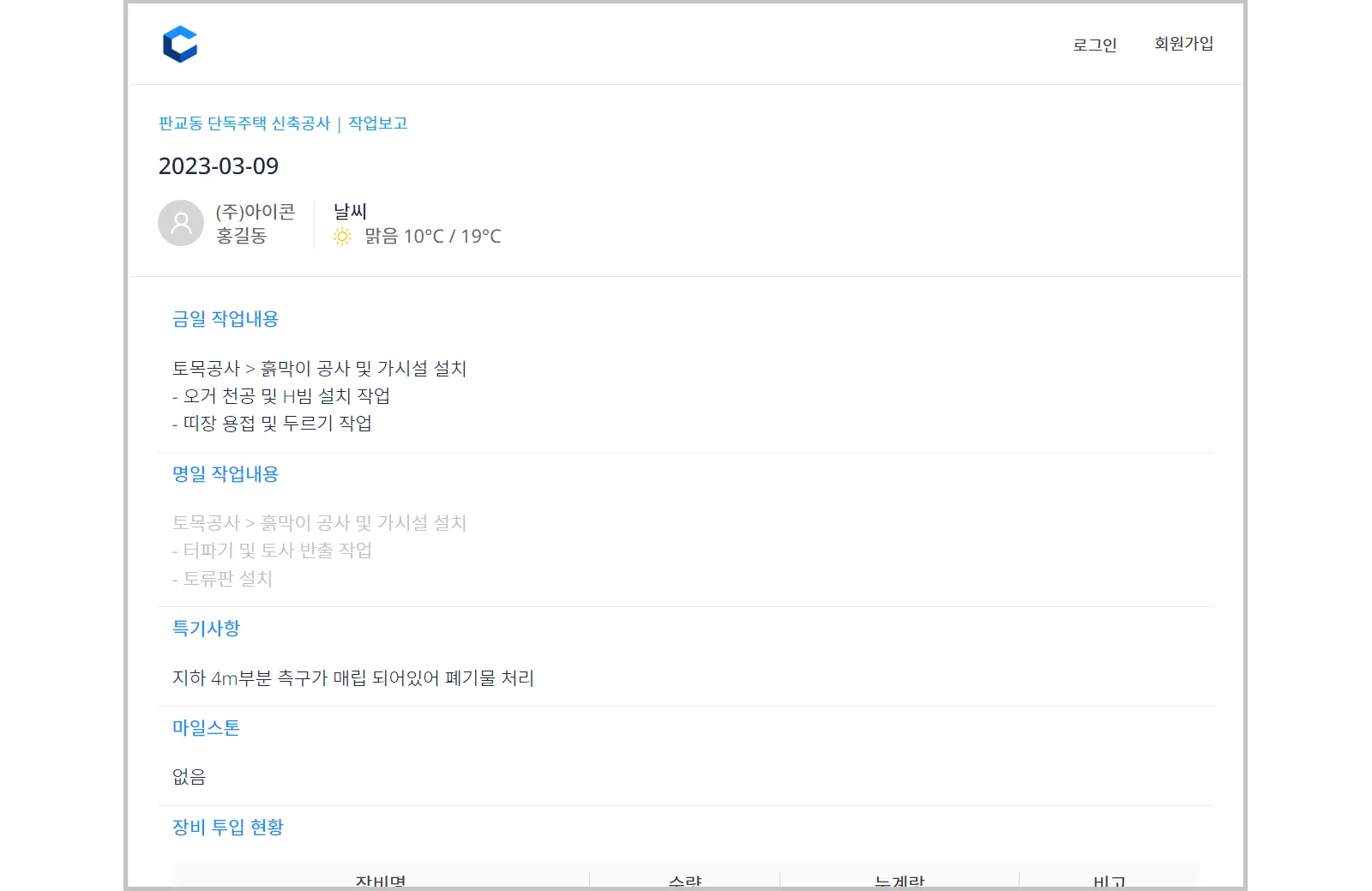
작업보고는 프로젝트 참여자들에게만 공유되어야 하지만, 때로는 프로젝트 외부의 사람들이 작업보고를 열람할 필요가 있을 수 있습니다. 이 경우, 작업보고를 열람할 수 있는 공유 링크를 통해 프로젝트 참여자가 아닌 사람들과 공유할 수 있습니다.
- 프로젝트 > 작업보고 상세보기에서 공유 링크 활성화 설정할 수 있습니다.
작업보고 다운로드
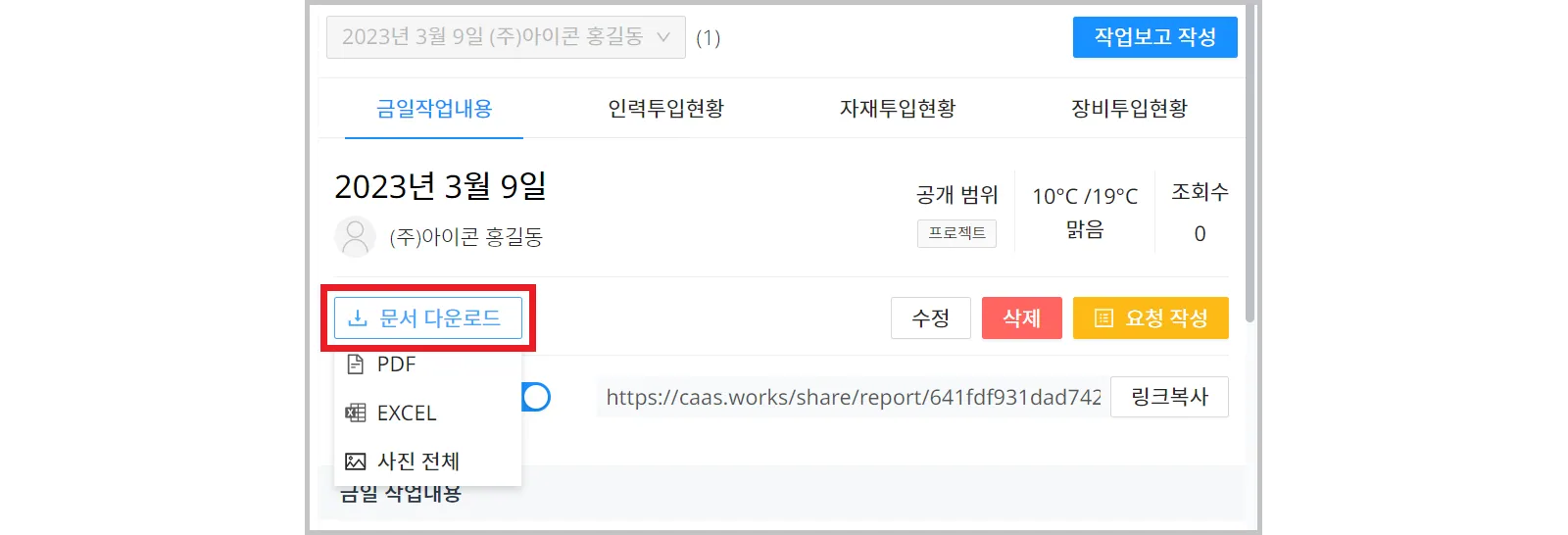
프로젝트 > 작업보고 상세보기에서 작업보고를 다운로드 받을 수 있습니다.
- [문서 다운로드] 버튼을 클릭 후 다운로드해 주세요.